

TIN TỨC
Sửa Máy Photocopy RICOH Uy Tín Và Tận Nơi Tại Quận 3
Th9
Sửa Máy Photocopy RICOH Uy Tín Và Tận Nơi Tại Quận 3
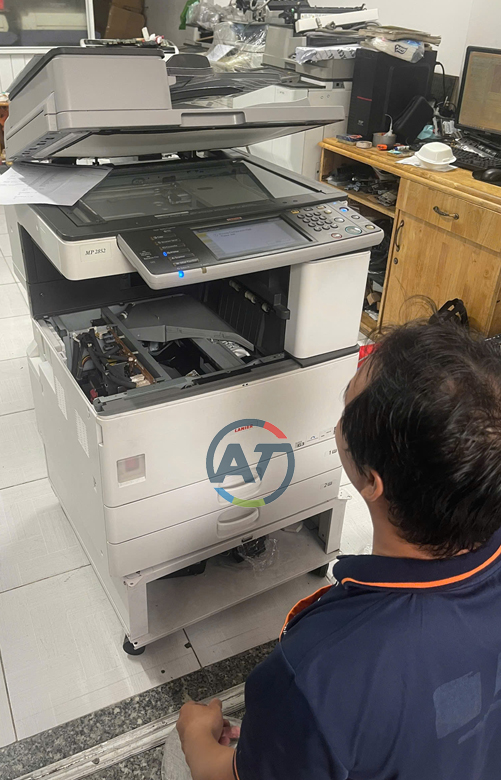
Dịch vụ Sửa Máy Photocopy RICOH Uy Tín Và Tận Nơi Tại Quận 3 của An Thịnh SG chính là lựa chọn hàng đầu cho quý khách hàng . Tổng đài của An Thịnh SG 0902.807.197 sẽ cử đội ngũ kỹ thuật viên chuyên nghiệp đến tận nơi khắc phục lỗi cho máy photocopy hoạt động ổn định trở lại.
Máy photocopy chính là trợ thủ đắc lực trong văn phòng làm việc của mỗi doanh nghiệp , nhưng khi máy phát sinh lỗi hay hoạt động không ổn định bạn hãy kiểm tra và cho mình biết thêm một vài thông tin sau để An Thịnh SG hỗ trợ bạn nhanh chóng, chính xác nhất nhé :
1.Máy của bạn đang gặp hiện tượng gì?
-
-
Hình ảnh bản in: Bị mờ, bị sọc đen, bị lem mực, hay trắng tinh?
-
Cơ học: Bị kẹt giấy (kẹt ở đâu: khay giấy, cụm sấy hay nắp nạp bản gốc?), máy kêu to?
-
Kết nối: Không nhận lệnh in/scan từ máy tính?
-
Màn hình: Đang hiện mã lỗi cụ thể nào (ví dụ: SC 542, SC 551, C410…)?
-
2.Thương hiệu và model máy của bạn là gì? (Ví dụ: Ricoh MP 5054, Toshiba E-Studio 4508A, Canon IR 2525…)
Cách kiểm tra chi tiết mã lỗi
Các dòng máy photocopy Ricoh (bao gồm cả dòng phím cơ MP series và dòng màn hình cảm ứng IM series) cung cấp hai cách chính để kiểm tra chi tiết mã lỗi SC:
Cách 1: Xem trực tiếp trên màn hình thông báo lỗi (Thông thường)
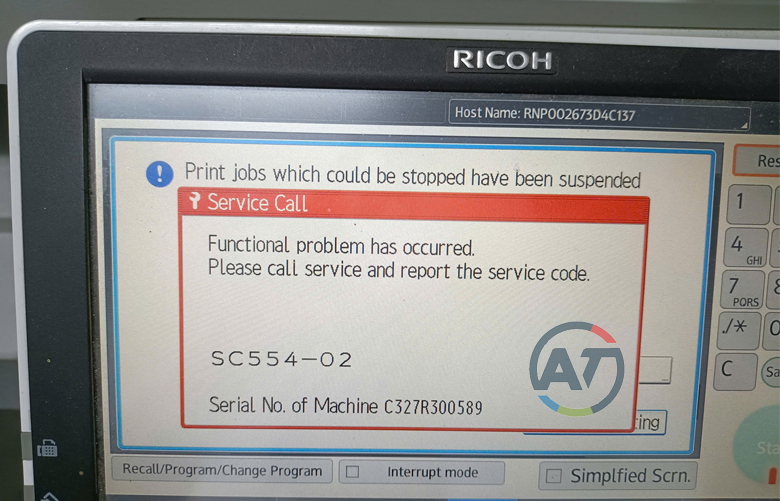
Khi máy gặp sự cố, màn hình sẽ hiển thị thông báo dạng Call Service kèm theo mã lỗi SC (ví dụ: SC 541, SC 672).
- Nhìn trực tiếp vào góc phải trên hoặc chính giữa màn hình cảm ứng.
- Ghi lại mã số gồm 3 chữ số xuất hiện sau chữ SC (Service Code).
- Nhấn vào nút Detail (Chi tiết) trên màn hình (nếu có) để xem thông tin bổ sung về bộ phận đang bị sự cố.
Cách 2: Tránh/Xem lịch sử mã lỗi qua chế độ kỹ thuật (SP Mode)
Trong trường hợp máy đã được tắt/mở lại hoặc bạn muốn kiểm tra xem trước đó máy đã từng gặp những mã SC nào, bạn có thể truy cập vào lịch sử mã lỗi qua SP Mode:
Đối với dòng máy Ricoh màn hình phím cơ (MP 2851, MP 3054, MP 5002…)
- Nhấn nút Clear Modes (nút màu vàng).
- Nhập chuỗi số 1 – 0 – 7 trên bàn phím số.
- Nhấn và giữ nút Clear/Stop (nút màu đỏ/cam) khoảng 3 – 5 giây cho đến khi màn hình chuyển sang giao diện SP Mode.
- Chọn System SP trên màn hình cảm ứng.
- Nhập mã SP 5-990 hoặc tìm đến mục SMC Print / History Log để xem danh sách các mã SC từng xuất hiện.
Đối với dòng máy Ricoh màn hình cảm ứng Android (màn hình Smart Operation Panel )
- Nhấn nút Home (Trở về màn hình chính).
- Chọn biểu tượng Check Status (Kiểm tra trạng thái) ở góc dưới bên trái.
- Chọn thẻ Check System Status → chọn Service Code Display.
Bảng phân loại nhanh nhóm mã lỗi SC Ricoh
Để bạn dễ định hướng sự cố khi kiểm tra thấy mã SC:
| Đầu số SC | Hệ thống gặp sự cố | Các mã thường gặp |
| SC 1xx | Dàn quang / Gương quét / Đèn Scan | SC 101, SC 120, SC 142 |
| SC 2xx | Cụm Laser / Polygon Motor | SC 202, SC 220 |
| SC 3xx – 4xx | Cụm Drum, Khai thác, Cao áp, Băng tải | SC 300, SC 320, SC 400, SC 440 |
| SC 5xx | Cụm Sấy / Động cơ chính / Khay giấy | SC 541, SC 542, SC 552, SC 501 |
| SC 6xx | Bo mạch điều khiển / Kết nối / Màn hình | SC 670, SC 672 |
| SC 8xx – 9xx | Lỗi phần mềm, Ổ cứng (HDD), Bộc nhớ RAM | SC 860, SC 870, SC 990 |
Mã lỗi SC (Service Call) trên các dòng máy photo (đặc biệt là Ricoh) báo hiệu máy đang gặp sự cố kỹ thuật hoặc hư hỏng linh kiện (như cụm sấy, băng tải, bo mạch…). Để xóa tạm thời mã lỗi SC và thử khởi động lại máy, bạn có thể thực hiện theo cách vào chế độ kỹ thuật (SP Mode) dưới đây.
Cách xóa mã lỗi SC trên máy Ricoh
Vào chế độ kỹ thuật (SP Mode)
1.Vào chế độ kỹ thuật (SP Mode):Áp dụng cho hầu hết các dòng Ricoh Aficio / MP / IM.
- Nhấn phím Clear Yellow (hoặc phím Reset màu vàng).
- Phím số 1 – 0 – 7.
- Nhấn và giữ phím Clear/Stop (màu đỏ) khoảng 3 – 5 giây cho đến khi màn hình đổi sang giao diện SP Mode.(Lưu ý: Đối với các dòng máy đời mới màn hình cảm ứng Android, thao tác có thể là: Nhấn Reset 1 0 7 Giữ phím C trên bàn phím ảo, hoặc vào Menu Check System).2
2.Thực hiện lệnh xóa lỗi (SP 5-810):
- Chọn System SP trên màn hình cảm ứng.
- Nhập số 5 8 1 0 rồi nhấn phím # (hoặc phím Enter).
- Màn hình sẽ hiện mã lệnh SC Code Reset.
- Nhấn nút Execute (hoặc OK) trên màn hình.
3.Khởi động lại máy:
- Tắt công tắc nguồn chính của máy.
- Chờ khoảng 10 – 15 giây.
- Bật máy lại để kiểm tra xem lỗi đã xóa chưa.
Lưu ý quan trọng
- Lỗi có thể xuất hiện lại: Thao tác trên chỉ giúp xoá trạng thái báo lỗi tạm thời trong bộ nhớ. Nếu bộ phận phần cứng (như sấy, lô sấy, nhiệt điện trở, bo mạch…) bị hư hỏng thật sự, máy sẽ tiếp tục báo lỗi SC ngay sau khi bật lại.
- Xử lý triệt để: Bạn cần kiểm tra chính xác mã lỗi chi tiết (ví dụ: SC 542, SC 551, SC 322…) để khắc phục đúng linh kiện gặp sự cố trước khi xoá lỗi.
Bạn có muốn hướng dẫn nạp mực tại nhà không?
Bạn có muốn khắc phục lỗi kẹt giấy trên máy photocopy không ?
Bạn có muốn khắc phục lỗi bản in bị sọc đen , mờ trên máy photocopy không ?
Mọi chi tiết xin liên hệ 0902.807.197 để An Thịnh SG hỗ trợ bạn.
Do nhu cầu công việc đòi hỏi bạn phải luôn có máy photocopy để sử dụng và phải luôn chắc chắn rằng máy photocopy của mình được thay thế những linh kiện tốt nhất. Đến với An Thịnh SG máy photocopy của bạn sẽ được kiểm tra kỹ lưỡng và được thay thế những linh kiện chính hãng, chất lượng cao và được bảo hành chính hãng . Chi phí sửa chữa và thay thế linh kiện luôn được chúng tôi hỗ trợ với giá ưu đãi nhất .
An Thịnh SG chính là lựa chọn UY TÍN VÀ ĐÁNG TIN CẬY
Một dịch vụ bảo trì, sửa chữa máy photocopy chuyên nghiệp không chỉ cần xử lý lỗi phát sinh máy photocopy nhanh chóng mà còn phải chú trọng đến thái độ phục vụ và trải nghiệm của khách hàng.
- Tư vấn tận tình:Lắng nghe vấn đề, xác định nguyên nhân và tư vấn phương án xử lý phù hợp.
- Phản hồi nhanh chóng:Tiếp nhận yêu cầu và sắp xếp kỹ thuật viên trong thời gian hợp lý.
- Làm việc chuyên nghiệp:Kỹ thuật viên có tác phong lịch sự, đúng giờ và cẩn thận trong quá trình sửa chữa.
- Báo giá minh bạch:Thông báo rõ chi phí sửa chữa, linh kiện thay thế trước khi thực hiện.
- Không sửa chữa phát sinh tùy tiện:Mọi hạng mục ngoài phạm vi ban đầu cần được trao đổi và thống nhất với khách hàng.
- Hỗ trợ sau sửa chữa:Hướng dẫn khách hàng sử dụng máy, bảo quản máy và tiếp tục hỗ trợ khi phát sinh vấn đề liên quan.
- Đặt sự hài lòng của khách hàng lên hàng đầu:Mục tiêu không chỉ là sửa máy hoạt động trở lại mà còn xây dựng mối quan hệ hợp tác lâu dài, uy tín và đáng tin cậy.
Ngoài dịch vụ SỬA CHỮA , BẢO TRÌ máy photocopy, tại An Thịnh SG còn có dịch vụ CHO THUÊ máy photocopy tại nhà tại TPHCM hoặc các khu lân cận như :
DỊCH VỤ CHO THUÊ MÁY PHOTOCOPY TẠI BÌNH TÂN
DỊCH VỤ CHO THUÊ MÁY PHOTOCOPY TẠI QUẬN 10
DỊCH VỤ CHO THUÊ MÁY PHOTOCOPY TẠI QUẬN 1
DỊCH VỤ CHO THUÊ MÁY PHOTOCOPY TẠI GÒ VẤP
DỊCH VỤ CHO THUÊ MÁY PHOTOCOPY TẠI THÀNH PHỐ HỒ CHÍ MINH
DỊCH VỤ CHO THUÊ MÁY PHOTOCOPY TẠI QUẬN 6
…..
Cam kết từ An Thịnh SG
CÔNG TY TNHH THIẾT BỊ MÁY VĂN PHÒNG AN THỊNH chuyên cung cấp dịch vụ sửa chữa và cho thuê máy photocopy [CHÍNH HÃNG – CHẤT LƯỢNG – UY TÍN ] đến toàn bộ các tỉnh thành trong khu vực miền Nam như Thành Phố Hồ Chí Minh, Long An, Bình Dương, Đồng Nai … An Thịnh SG rất tự tin vào chất lượng dịch vụ và năng lực của đội ngũ kỹ thuật viên ,sẵn sàng phụ vụ ,đáp ứng nhu cầu thuê hay sửa chữa máy photocopy của các khách hàng ở gần – xa, trong và ngoài thành phố.
Hãy liên hệ số Văn Phòng: 028 6268 1013
Hotline: 0938 262 755 – 0937 053 885 (Zalo)
Hoặc tham khảo thêm:
Panpage: http://facebook.com/anthinhsg/
Website : https://anthinhsg.com hoặc https://photocopyviet.vn


