

TIN TỨC
Nạp mực máy photocopy CHẤT LƯỢNG -TẬN NƠI tại quận 3
Th9
Nạp mực máy photocopy CHẤT LƯỢNG -TẬN NƠI tại quận 3
Bạn đang cần tìm đơn vị nạp mực máy photocopy CHẤT LƯỢNG -TẬN NƠI tại quận 3 , với đội ngũ kỹ thuật viên giàu kinh nghiệm và nguồn vật tư mực nạp nhập khẩu tiêu chuẩn, An Thịnh SG luôn tự hào cung cấp dịch vụ Thay /Nạp mực máy photocopy uy tín và chất lượng .
Tuy nhiên, nạp mực (hay bơm/đổ mực) máy photocopy cho đúng kỹ thuật, chọn loại mực nào tương thích đòi hỏi yêu cầu kỹ thuật cao hơn so với máy in nhỏ thông thường để tránh làm sọc bản in, nhòe chữ hoặc hư hỏng cụm Drum (trống) và Gạt mực. An Thịnh SG sẽ hướng dẫn chi tiết và những lưu ý quan trọng giúp bạn hiểu rõ quy trình nạp mực máy photocopy một cách an toàn, hiệu quả.
Liên hệ ngay tổng đài của An Thịnh SG để được hỗ trợ nhanh chóng và tốt nhất : 0902.807.197
Dấu hiệu nhận biết máy photocopy cần nạp mực
Dưới đây là các dấu hiệu cơ bản cảnh báo rõ ràng giúp bạn nhận biết máy photocopy sắp hoặc đã hết mực để kịp thời xử lý, tránh làm gián đoạn công việc:
1.Dấu hiệu dễ nhận biết nhất là trên bản in
- Bản in bị mờ toàn bộ hoặc mờ theo vệt: Chữ và hình ảnh không còn độ đen đậm chuẩn, chuyển sang màu xám nhạt. Đôi khi bản in mờ theo các dải dọc chạy từ trên xuống dưới.
- Bản in xuất hiện khoảng trắng giữa trang: Chữ ở giữa trang in bị mất nét hoặc mờ hẳn, trong khi hai bên mép vẫn rõ (do mực còn lại bị dồn sang hai đầu ống mực).
- Bản in bị sọc, đốm trắng bất thường: Mực ra không đều tạo thành các vệt sọc trắng ngắt quãng trên văn bản.
Mẹo chữa cháy tạm thời: Rút ống mực ra, lắc nhẹ theo chiều ngang vài lần để lượng mực bột còn sót lại phân bố đều, sau đó lắp vào in tạm được thêm vài chục trang trước khi nạp mực mới.
2.Dấu hiệu cảnh báo trên máy photocopy
- Thông báo hiển thị trên màn hình:
- Toner Low / Very Low: Mực sắp hết (còn khoảng 5–10%), bạn nên chuẩn bị sẵn mực mới.
- Add Toner / Replace Toner: Mực đã hết hoàn toàn, máy sẽ khóa lệnh in/copy cho đến khi được nạp hoặc thay bình mực mới.
- Đèn báo mực chớp nháy hoặc chuyển đỏ: Đèn tín hiệu biểu tượng hình bình mực/giọt mực trên bảng điều khiển sáng đỏ hoặc nhấp nháy liên tục.
- Máy báo các mã lỗi SC/EA liên quan đến mực: Một số dòng máy (như Ricoh, Toshiba, Xerox) sẽ báo các mã lỗi kỹ thuật liên quan đến hệ thống cấp mực hoặc cảm biến từ khi lượng mực cung cấp không đủ.
3.Lưu ý quan trọng khi nạp mực
- Nạp mực ngay khi máy báo mờ: Không nên cố chạy máy khi đã hết sạch mực, vì cụm từ (Developer) quay trong tình trạng “khô mực” sẽ nhanh bị hoại từ và giảm tuổi thọ.
- Chọn đúng loại mực: Dùng đúng mã mực tương thích cho dòng máy để tránh làm mòn trống (drum), gạt mực và lem bản in.
Sửa lỗi máy photocopy không nhận mực sau khi nạp
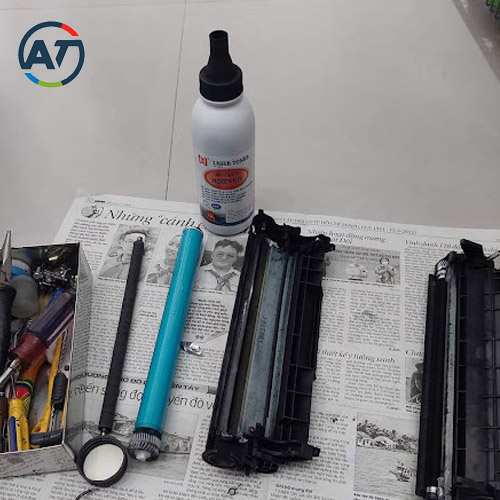
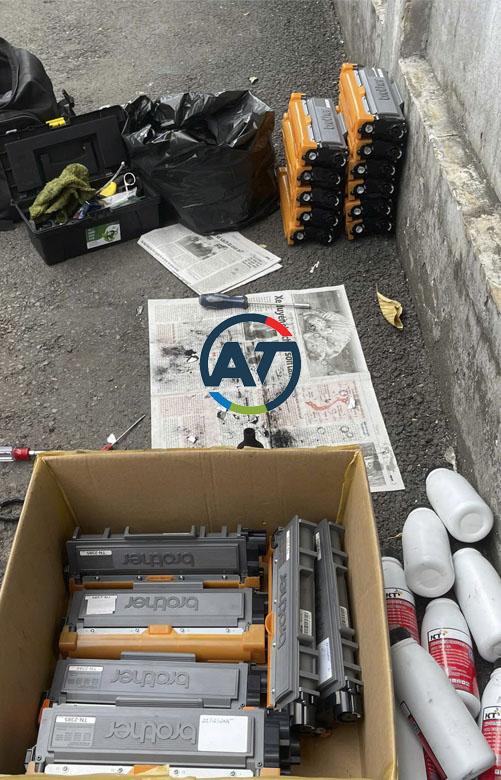
Hiện tượng máy photocopy không nhận mực sau khi nạp (thay bình mực mới hoặc bơm bột mực) là lỗi khá phổ biến. Dưới đây là các nguyên nhân chính và từng bước khắc phục từ đơn giản đến chuyên sâu:
Tự kiểm tra nhanh:
- Rút bình mực ra -> Kiểm tra đã bóc hết tem/seal niêm phong chưa.
- Vệ sinh điểm tiếp xúc chip và mắt đọc cảm biến.
- Lắp lại đúng khớp, khóa cần gạt.
- Tắt máy, rút nguồn 2 phút rồi bật lại.
- Nếu là mực nạp/bơm, kiểm tra và thay Chip nhận mực mới.
1. Xử lý sự cố cơ học & Lắp đặt (Thực hiện trước)
- Ống mực chưa vào đúng khớp:
- Cách sửa: Mở nắp máy, lấy bình/ống mực ra và kiểm tra bánh răng, cốt xoay. Lắp lại cẩn thận sao cho bình mực khớp hoàn toàn vào gá đỡ, nghe tiếng “cạch” nhẹ hoặc kiểm tra cần gạt khóa mực đã đóng hết mức chưa.
- Chưa tháo nắp bảo vệ / Seals dán:
- Cách sửa: Rất nhiều trường hợp quên rút dải băng nhựa (seal) seal niêm phong hoặc chưa tháo nắp đậy đầu xả mực trên bình mực mới trước khi lắp.
- Sensor (Cảm biến) mực bị bẩn:
- Cách sửa: Dùng khăn mềm khô hoặc bóng xịt bụi vệ sinh nhẹ nhàng vị trí cảm biến nhận diện bình mực (thường nằm ở phía trong cụm gá mực hoặc cụm từ) để loại bỏ bụi mực bám làm mờ mắt đọc.
2. Xử lý do Chip mực hoặc Cảm biến linh kiện
- Chip mực chưa được reset hoặc bị lỗi:
- Nguyên nhân: Một số dòng máy (như Xerox, HP, Canon, Ricoh đời mới) có gắn chip đếm ở đầu bình mực. Khi dùng hết mực, chip ghi nhớ trạng thái “Hết” (Empty). Nếu bạn chỉ bơm thêm bột mà không thay chip mới, máy vẫn hiểu là chưa có mực.
- Cách sửa: Thay chip mực mới phù hợp đúng mã bình mực/mã máy.
- Cụm từ (Developer Unit) chưa nhận mực:
- Nguyên nhân: Khi bơm mực mới vào bình trống, mực chưa kịp cấp xuống cụm từ làm máy báo lỗi thiếu mực (Toner Low hoặc Add Toner).
- Cách sửa: Thực hiện thao tác cấp mực cưỡng bức (Forced Toner Supply) trong menu kỹ thuật hoặc quay tay bánh răng cụm gá mực để mực rơi bớt xuống cụm từ trước khi bật máy.
3. Xử lý Lỗi phần mềm / Cần Reset máy
- Máy chưa nhận diện lại trạng thái:
- Cách sửa: Tắt nguồn hoàn toàn (bằng công tắc chính trên máy, không chỉ bấm nút Sleep/Power trên màn hình) -> Rút dây nguồn -> Chờ 1–2 phút -> Cắm điện và bật máy lại để hệ thống xóa bộ nhớ tạm.
- Xóa mã lỗi trong cài đặt (Service Mode):
- Ví dụ với dòng máy Ricoh: Khi báo lỗi mực hoặc lỗi bơm mực (như SC220, SC202…), bạn cần vào chế độ SP Mode (nhấn Clear Modes -> 1 0 7 -> nhấn giữ Stop/Clear) để xóa mã lỗi hệ thống (Clear Error/SC Code Reset), sau đó khởi động lại máy.
4. Xử lý do Chất lượng Mực không tương thích
- Dùng sai loại mực: Mực nạp có độ từ tính hoặc kích thước hạt không đúng tiêu chuẩn của dòng máy (ví dụ: lấy mực Ricoh nạp cho Toshiba hoặc dùng mực kém chất lượng). Mắt đọc cảm biến từ sẽ không nhận diện được mật độ mực và liên tục báo lỗi Add Toner.
- Cách sửa: Hút sạch mực cũ trong cụm từ và bình mực, vệ sinh sạch sẽ và thay bằng đúng loại mực tiêu chuẩn dành riêng cho mã máy đó.
5. Nhưng lưu ý quan trọng
- Không dùng sai loại mực: Mực máy in thường khác cấu trúc hạt với mực máy photocopy. Dùng sai loại dễ làm hỏng cụm từ và drum.
- Xử lý mực thải: Mực thải nếu quá đầy sẽ tràn vào máy làm bẩn bản in và hư mô-tơ, cần được xả sạch mỗi lần nạp.
- Tránh hít phải bột mực: Bột mực photocopy rất mịn, khi tự thao tác nên đeo khẩu trang và găng tay.
Tóm lại ,một bản in sắc nét, rõ ràng không chỉ giúp công việc trôi chảy mà còn thể hiện sự chuyên nghiệp của doanh nghiệp trong mắt đối tác. Nếu bạn đang gặp khó khăn trong quá trình tìm đơn vị sửa chữa máy và nạp mực máy photocopy chuyên nghiệp ,uy tín đồng thời tối ưu chi phí nhất, hãy liên hệ ngay với An Thịnh SG , đội ngũ kỹ thuật viên giàu kinh nghiệm của chúng tôi luôn sẵn sàng hỗ trợ tận nơi, cam kết mang đến chất lượng dịch vụ hoàn hảo và sự hài lòng tuyệt đối cho quý khách hàng.
Ngoài dịch vụ SỬA CHỮA , BẢO TRÌ máy photocopy, tại An Thịnh SG còn có dịch vụ CHO THUÊ máy photocopy tại nhà tại TPHCM hoặc các khu lân cận như :
DỊCH VỤ CHO THUÊ MÁY PHOTOCOPY TẠI BÌNH TÂN
DỊCH VỤ CHO THUÊ MÁY PHOTOCOPY TẠI QUẬN 10
DỊCH VỤ CHO THUÊ MÁY PHOTOCOPY TẠI QUẬN 1
DỊCH VỤ CHO THUÊ MÁY PHOTOCOPY TẠI GÒ VẤP
DỊCH VỤ CHO THUÊ MÁY PHOTOCOPY TẠI THÀNH PHỐ HỒ CHÍ MINH
DỊCH VỤ CHO THUÊ MÁY PHOTOCOPY TẠI QUẬN 6
Cam kết từ An Thịnh SG
CÔNG TY TNHH THIẾT BỊ MÁY VĂN PHÒNG AN THỊNH chuyên cung cấp dịch vụ sửa chữa và cho thuê máy photocopy [CHÍNH HÃNG – CHẤT LƯỢNG – UY TÍN ] đến toàn bộ các tỉnh thành trong khu vực miền Nam như Thành Phố Hồ Chí Minh, Long An, Bình Dương, Đồng Nai … An Thịnh SG rất tự tin vào chất lượng dịch vụ và năng lực của đội ngũ kỹ thuật viên ,sẵn sàng phụ vụ ,đáp ứng nhu cầu thuê hay sửa chữa máy photocopy của các khách hàng ở gần – xa, trong và ngoài thành phố.
Hãy liên hệ số Văn Phòng: 028 6268 1013
Hotline: 0938 262 755 – 0937 053 885 (Zalo)
Hoặc tham khảo thêm:
Panpage: http://facebook.com/anthinhsg/
Website : https://anthinhsg.com hoặc https://photocopyviet.vn


