

TIN TỨC
#1Sửa chữa máy photocopy UY TÍN tại quận Tân Bình
Th9
#1Sửa chữa máy photocopy UY TÍN tại quận Tân Bình
An Thịnh SG luôn sẵn sàng hỗ trợ nếu bạn đang cần #1Sửa chữa máy photocopy UY TÍN tại quận Tân Bình ,bạn có thể chia sẻ chi tiết hơn với An Thịnh SG về vấn đề máy photocopy của bạn đang gặp phải không ? Hay liên hệ trực tiếp với tổng đài 24/7 của An Thịnh SG : 0902.807.197 để được tư vấn trực tiếp.
Bạn đang gặp phải sự cố nào trên máy photocopy?
- Tình trạng bản in: Bị mờ, sọc đen, vệt trắng, hay lem mực?
- Lỗi vận hành: Kẹt giấy liên tục, máy kêu to, không kéo được giấy, hay không nhận lệnh in/scan?
- Mã lỗi hiển thị: Màn hình báo mã SC (như SC542, SC300, SC101…) hay thông báo cụ thể nào khác?
Bạn cũng đừng quên cho tôi biết thương hiệu và dòng máy đang sử dụng (như Ricoh, Toshiba, Canon, Xerox…) để An Thịnh SG đưa ra hướng dẫn chính xác nhất nhé!
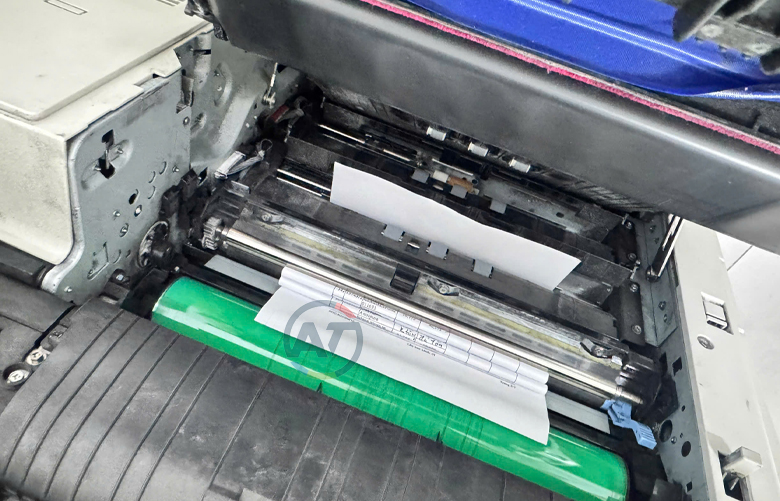
Lỗi kẹt giấy trên máy photocopy
| Sửa lỗi kẹt giấy | Sửa lỗi kẹt giấy giả | |
| Cảnh báo an toàn | Cụm sấy bên trong máy Ricoh hoạt động ở nhiệt độ rất cao. Hãy cẩn thận, tránh chạm tay trực tiếp vào các khu vực có nhãn cảnh báo nhiệt độ cao để không bị bỏng. | Tắt nguồn máy và rút phích cắm điện trước khi vệ sinh sâu bên trong hoặc tháo lắp các bộ phận cảm biến để tránh rò rỉ điện hay hỏng hóc bo mạch. |
| Bước 1 | 1.Mở nắp hông và kiểm tra màn hình:
Nhìn màn hình điều khiển để xác định vị trí kẹt (thường ký hiệu là khu vực A, B, C, D hoặc khay 1, khay 2). Mở nắp bên hông (Cửa A) của máy Ricoh. |
1.Vệ sinh các mắt cảm biến (Sensor)
Bụi giấy và bụi mực lâu ngày bám kín mặt kính cảm biến làm máy hiểu lầm là đang có giấy cản. Dùng bóng xịt bụi hoặc khăn mềm, khô (hoặc cọ nhỏ) lau sạch toàn bộ các mắt cảm biến ở:
|
| Bước 2 | 2.Tháo giấy kẹt đúng chiều:
Dùng hai tay kéo nhẹ nhàng tờ giấy ra theo chiều đi của giấy. Không giật mạnh hoặc kéo ngược chiều roller để tránh làm rách giấy và gãy cảm biến (sensor). |
2.Kiểm tra các cờ cảm biến (Cò báo giấy)
Cờ cảm biến là các lẫy nhựa nhỏ đung đung đưa khi giấy đi qua.
|
| Bước 3 | 3.Kiểm tra cụm sấy và khay đảo mặt (Duplex):
Nếu giấy kẹt ở cụm sấy hoặc bộ đảo mặt, xoay núm vặn màu xanh theo chiều mũi tên hướng dẫn trên máy để gạt lấy giấy ra dễ dàng hơn. |
3.Kiểm tra mảnh giấy vụn bị giấu kín
Nhiều trường hợp một mẩu giấy rất nhỏ (chỉ bằng đầu ngón tay) bị rách rơi vào khe hẹp hoặc khu vực sấy mà mắt thường khó thấy. Dùng đèn pin soi kỹ các ngóc ngách, bánh răng truyền động. |
| Bước 4 | 4.Kiểm tra mảnh giấy vụn:
Soát lại toàn bộ khoang máy để đảm bảo không còn góc giấy vụn nào bị kẹt lại ở các bánh răng hoặc mắt cảm biến. |
4.Xóa mã lỗi phần mềm (Clear Jam Code / SP Mode)
Đôi khi máy bị “treo” bộ nhớ kẹt giấy. Bạn có thể reset lại phần mềm máy Ricoh:
|
| Bước 5. | 5.Đóng chặt nắp máy và chạy thử:
Đóng tất cả các nắp máy chắc chắn. Máy Ricoh sẽ tự động khởi động lại và tiếp tục lệnh in/photo còn dang dở. Nếu máy vẫn liên tục báo kẹt giấy dù đã lấy hết giấy ra, bạn có thể kiểm tra thêm:
|
|
|
⇒ Nếu đã làm tất cả các bước trên mà máy vẫn báo kẹt, nhiều khả năng sensor bị chết/hỏng mạch hoặc dây cáp tín hiệu bị đứt/lỏng, hãy gọi đến đội ngũ kỹ thuật chuyên nghiệp của AN THỊNH để được thay thế. |
||
Lỗi bản in bị mờ, sọc đen, vệt trắng, hay lem mực
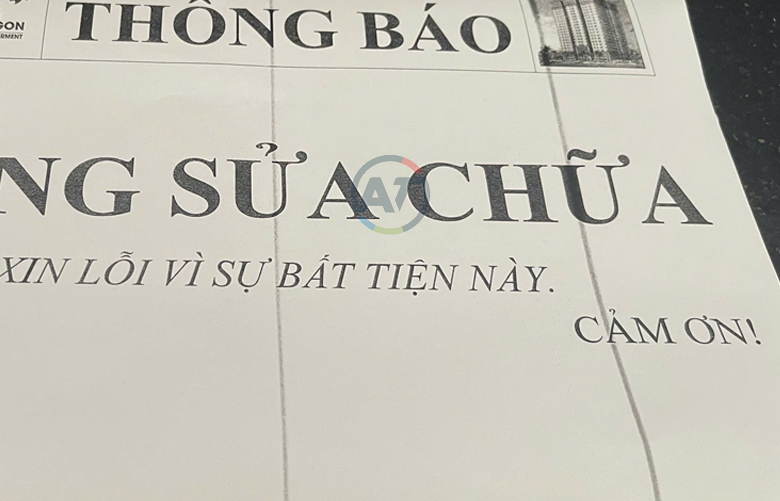
Các sự cố về chất lượng bản in như mờ, sọc đen, vệt trắng, hay lem mực thường bắt nguồn từ cụm trống (drum), gạt mực, cụm từ hoặc cụm sấy. Dưới đây là nguyên nhân và cách khắc phục từng lỗi chi tiết:
| Bản in bị sọc đen | Bản in bị mờ | Bản in bị vệt trắng | Bản in bị lem mực | |
| (Vệt đen dọc hoặc ngang) | (Toàn bộ trang hoặc mờ từng khoảng) | (Mất nét / Trắng sọc dọc) | (Dơ nền / Bị lặp lại chữ) | |
|
Nguyên nhân: |
|
|
|
|
| Cách xử lý: |
|
|
|
|
Nếu bạn gặp bất kỳ sự cố nào khác với máy photocopy , cứ chia sẻ triệu chứng cụ thể nhé. An Thịnh SG sẽ hỗ trợ chẩn đoán và hướng dẫn cách khắc phục nhanh nhất, hãy liên hệ với đội kĩ thuật viên chuyên nghiệp của dịch vụ sửa chữa máy photocopy của An Thịnh SG để tránh làm gián đoạn công việc của bạn.
- Cách vệ sinh bánh xe kéo giấy
- Mã xóa lỗi cụm sấy (SC)
- Mã test sensor và motor
- SP Mode (Service Program Mode)
- Cách kiểm tra Sensor sấy
- Chi tiết các mã lỗi SC542/551
- Cách kiểm tra cầu chì nhiệt
- Mua linh kiện thay thế
- Sửa lỗi máy kêu to
- Không nhận lệnh in ….
Làm sao hạn chế máy photocopy bị hỏng vặt trong quá trình sử dụng ?
Để hạn chế máy photocopy bị hỏng vặt và kéo dài tuổi thọ cho thiết bị, bạn nên áp dụng các biện pháp bảo dưỡng và lưu ý khi vận hành dưới đây:
- Nguồn điện và môi trường đặt máy
- Sử dụng ổ cắm riêng và ổn áp: Nguồn điện chập chờn là nguyên nhân hàng đầu gây hỏng bo mạch, cảm biến. Hãy dùng ổ cắm riêng cho máy photocopy và trang bị máy ổn áp nếu khu vực có điện áp không ổn định.
- Vị trí đặt máy: Đặt máy ở nơi khô ráo, thoáng mát, tránh ánh nắng trực tiếp, mưa tạt hoặc những nơi quá nhiều bụi bẩn, độ ẩm cao.
- Sử dụng vật tư chất lượng
- Giấy in đạt chuẩn:
- Sử dụng giấy có định lượng phù hợp (thường từ 70–80 gsm).
- Tránh dùng giấy quá mỏng, bị ẩm, phẳng tắp dính liền nhau hoặc giấy recycled vụn thô.
- Giữ giấy khô ráo; nếu thời tiết nồm ẩm, nên sấy khô giấy hoặc bảo quản trong hộp kín trước khi cho vào khay.
- Mực in chất lượng: Dùng mực chính hãng hoặc mực tương thích cao cấp. Mực kém chất lượng dễ làm tắc mực, rơi vãi gây bẩn bản in và mài mòn nhanh gạt mực, trống (drum).
- Thói quen vận hành đúng cách
- Loại bỏ kim bấm/kẹp ghim: Kiểm tra kỹ tài liệu gốc và giấy tái sử dụng trước khi cho vào máy. Kim bấm có thể làm trầy xước mặt kính scanning hoặc làm hỏng rulo sấy/rulo ép.
- Không ép máy hoạt động quá tải: Chia nhỏ các đợt in/photo dung lượng lớn để máy có thời gian nghỉ, tránh tình trạng quá nhiệt ở cụm sấy.
- Tắt máy đúng quy trình: Sử dụng nút bấm trên bàn phím điều khiển để máy đưa về trạng thái chờ/tắt hoàn toàn trước khi ngắt công tắc nguồn chính hoặc rút phích cắm.
- Vệ sinh và bảo dưỡng định kỳ
- Vệ sinh bề mặt: Dùng khăn mềm lau sạch mặt kính bệ quét (scanner), khay nạp bản gốc tự động (ADF) và khay lấy giấy để tránh bụi bẩn làm mờ/sọc bản in.
- Bảo dưỡng kỹ thuật (3–6 tháng/lần):
- Lọc bụi mực thừa.
- Tra dầu nhớt cho bánh răng, hệ thống truyền động.
- Kiểm tra và thay thế định kỳ các linh kiện hao mòn tự nhiên như: rulo cao su kéo giấy, gạt mực, trống (drum), lô sấy.
Nếu máy đang gặp các hiện tượng cụ thể như hay bị kẹt giấy, bản in bị sọc hay phát ra tiếng kêu lạ, bạn có thể mô tả chi tiết biểu hiện để nhận sự hỗ trợ từ đội ngũ kĩ thuật viên chuyên nghiệp của An Thịnh SG để khắc phục nhanh nhất.
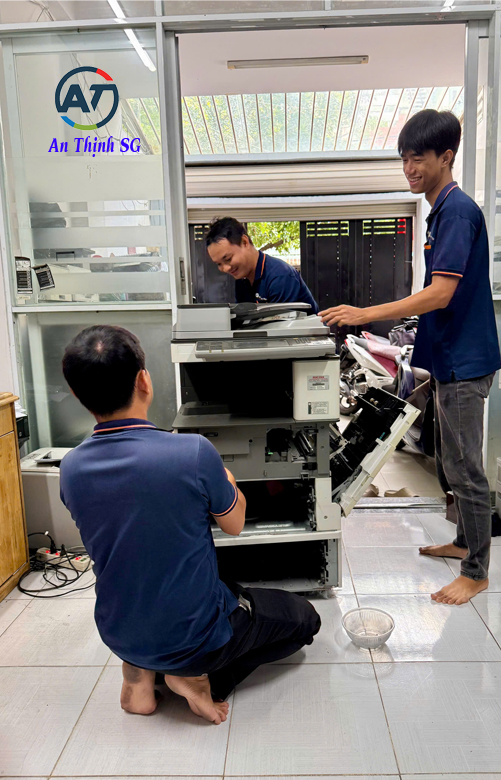
Ngoài ra ,An Thịnh SG còn cung cấp các dịch vụ sửa chữa và cho thuê máy photocopy chất lượng tại các quận lân cận TP HCM – Bình Dương – Long An
Sửa Chữa Máy Photocopy Tại An Thịnh SG – Giải Pháp Hoàn Hảo Cho Mọi Vấn Đề
Cho thuê máy photocopy tại đường Nguyễn Hữu Cảnh – An Thịnh SG
Cam kết
Khi bạn chọn CÔNG TY TNHH THIẾT BỊ MÁY VĂN PHÒNG AN THỊNH (Chuyên sửa chữa & cho thuê máy photocopy ) [ UY TÍN – TẬN TÂM ] , hỗ trợ mọi thắc mắc về sản phẩm, đưa ra hướng khắc phục nhanh chóng nhất để không làm gián đoạn đến công việc của bạn.
Hãy liên hệ số Văn Phòng: 028 6268 1013
Hotline: 0938 262 755 – 0937 053 885 (Zalo)
Hoặc tham khảo thêm:
Panpage: http://facebook.com/anthinhsg/
Website : https://anthinhsg.com hoặc https://photocopyviet.vn


