

TIN TỨC
Ý nghĩa các phím trên máy photocopy-#1An Thịnh SG

Th1
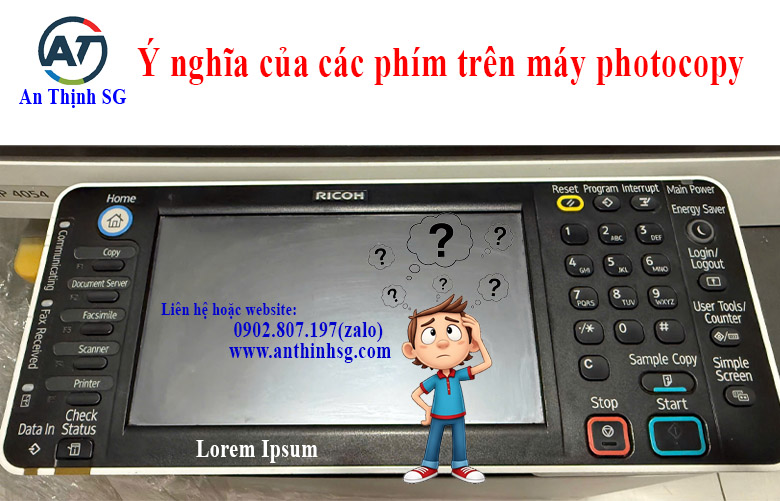
Ý nghĩa các phím trên máy photocopy tại An Thịnh SG là phần đầu tiên chúng ta cần biết tới và sử dụng. Để vận hành máy và thực hiện các thao tác một cách trơn tru và thành thạo thì bạn cần hiểu rõ được tác dụng của các phím, chức năng của chúng.
Ý nghĩa các phím trên bảng điều khiển của máy photocopy
1. Phím Log In / Log Out: Nhấn để đăng nhập hoặc đăng xuất
2. Màn hình cảm ứng hiển thị: Hiển thị các chức năng, thông báo như đã chọn ở các phím chức năng
3. Phím Start: Nhấn để bắt đầu sao chép (copy), in (printer), quét (scanner)
4. Các phím số: Sử dụng để nhập số lượng bản sao (Copy), số Fax, hoặc một số tính năng khác
5. Phím Interrupt: Nhấn để tạm dừng các công việc hiện tại
6. Phím User Tool / Counter: User Tool: Nhấn để thay đổi một số chức năng hệ thống (như cài đặt mạng, địa chỉ IP,…) theo nhu cầu của người sử dụng. Counter: Nhấn để kiểm tra hoặc in ra số lượng bản in đã sử dụng
7. Main Power Indicator: Tín hiệu đèn sẽ sáng khi công tắc nguồn được bật
8. Phím Clear Modes: Nhấn để xoá các thiết lập hiện tại
9. Các phím chức năng bên trái: Nhấn để hiển thị các chức năng như Sao chép (Copy), In (Printer), Quét (Scanner)
10. Đèn tín hiệu: Communicating Indicator, Receiving File Indicator, Confidential File Indicator:
- Đèn Communicating Indicator: sẽ sáng liên tục trong quá trình truyền nhận dữ liệu
- Đèn Receiving File Indicator: sẽ sáng khi nhận dữ liệu thông thường (không phải dữ liệu cá nhân
- Đèn Confidential File: sẽ sáng khi nhận dữ liệu cá nhân
11. Phím Simplified Display: Nhấn để chuyển sang chế độ đơn giản
12. Phím Sample Copy: Nhấn để tạo ra 1 bản sao chép (copy) hoặc in (printer) để kiểm tra chất lượng trước khi in ra nhiều bản
13. Phím Main Power (ON / OFF): Nhấn để bật / tắt nguồn máy photocopy
14. Phím Program: Nhấn để đăng ký chức năng thường xuyên sử dụng ở (2), mặc định khi đăng ký ở chức năng nào thì khởi động máy photocopy lên sẽ hiển thị chức năng đó đầu tiên.
15. Phím Enery Saver: Nhấn để chuyển sang chế độ tiết kiệm điện năng
16. Đèn Data in Indicator: Đèn sẽ báo nhấp nháy khi nhận được fax, lệnh in từ máy tính qua mạng nội bộ (LAN)
17.Phím Enter / #: Nhấn để xác nhận số đã nhập hoặc các mục được chỉ định
18. Phím Clear / Stop:
- Phím Clear: nhấn để xoá những số đã nhập
- Phím Stop: nhấn để huỷ các việc đang làm như in, scan, fax, copy
19. Đèn Alert Indicator: Đèn sẽ sáng khi hệ thống phát hiện lỗi, lỗi sẽ được hiển thị trên màn hình cảm ứng
Đây là những hướng dẫn ý nghĩa các phím trên máy photocopy-#1An Thịnh SG Nếu còn điều gì thắc mắc hoặc có nhu cầu sửa chữa hoặc thuê máy photocopy Ricoh hãy liên hệ An Thịnh SG để được tư vấn và báo giá sớm nhất nhé.
Các bước cơ bản để sử dụng máy Photocopy Ricoh
Khởi động và chuẩn bị
-
Bật máy: Nhấn công tắc nguồn chính (thường ở góc dưới bên phải hoặc mặt trước) và nhấn nút Power trên bảng điều khiển. Chờ máy làm nóng vài giây.
-
Kiểm tra giấy và mực: Mở khay giấy (Paper Tray) xem đã đủ giấy cỡ A4/A3 chưa. Kiểm tra màn hình xem có báo hết mực (Toner Empty) hay không.
2. Đặt tài liệu gốc
-
Trên mặt kính (Khay phẳng): Mở nắp máy, úp mặt tài liệu cần sao chép xuống mặt kính, căn góc trên bên trái theo vạch chỉ dẫn.
-
Trên khay nạp tự động (ADF): Đặt xấp tài liệu ngửa mặt lên khay nạp trên cùng (phù hợp khi copy nhiều trang cùng lúc).
3. Thiết lập thông số trên màn hình cảm ứng
-
Nhấn chọn biểu tượng Copier (hoặc Copy) trên màn hình chính.
-
Số lượng bản in: Sử dụng bàn phím số để nhập số lượng cần copy.
-
Chọn khay giấy: Chọn Auto để máy tự nhận diện kích thước, hoặc chọn thủ công khay A4/A3 trên màn hình.
-
Chọn chế độ màu: Chọn Black & White (Trắng đen) hoặc Full Color (Màu – nếu là máy màu).
-
Tỷ lệ phóng/thu (Zoom): Giữ 100% cho kích thước chuẩn, hoặc chọn Auto Reduce/Enlarge để chỉnh tỷ lệ.
-
In 2 mặt (Duplex):
-
1 Sided -> 2 Sided: Copy tài liệu 1 mặt thành 2 mặt. -
2 Sided -> 2 Sided: Copy tài liệu 2 mặt thành 2 mặt.
-
4. Bắt đầu photocopy và hoàn tất
-
Nhấn nút Start (thường là nút tròn lớn màu xanh hoặc phím cứng trên bảng điều khiển) để bắt đầu quét và in.
-
Lấy bản sao ở khay ra và nhận lại tài liệu gốc trên mặt kính/khay ADF.
-
Nhấn nút Reset (màu vàng) để xóa các cài đặt vừa dùng, đưa máy về trạng thái mặc định cho người dùng tiếp theo.
Ngoài ra ,An Thịnh SG cung cấp các dịch vụ sửa chữa và cho thuê máy photocopy chất lượng tại TP HCM – Bình Dương – Long An
Cam kết khi bạn chọn CÔNG TY TNHH THIẾT BỊ MÁY VĂN PHÒNG AN THỊNH (Chuyên sửa chữa & cho thuê máy photocopy ) [ UY TÍN – TẬN TÂM ] , hỗ trợ mọi thắc mắc về sản phẩm, đưa ra hướng khắc phục nhanh chóng nhất để không làm gián đoạn đến công việc của bạn.
Hãy liên hệ số Văn Phòng: 028 6268 1013
Hotline: 0938 262 755 – 0937 053 885 (Zalo)
Hoặc tham khảo thêm:
Panpage: http://facebook.com/anthinhsg/
Website : https://anthinhsg.com
Chúng tôi luôn sẵn sàng phục vụ bạn!


